Revelado de Time-lapse

Posted

Uno de los temas sobre el que recibo mas preguntas es el procesado de los time-lapses. Me refiero a la parte mas técnica del mismo. La mayoría de los usuarios tienen claro el concepto general, basado en la toma de fotografías fijas que después son unidas a una cadencia de 24, 25 o 30fps para conseguir una imagen en movimiento. Pero como hacer ese proceso y que software usar, sigue despertando muchas dudas en los que se inician en esta técnica.

El objetivo de este artículo no es otro que el de desvelar las claves de este proceso. Pero antes tengo que aclarar que no hay un solo camino para procesar time-lapses, hoy en día contamos con multitud de programas y diferentes flujos de trabajo, yo voy a explicar el que a mi me funciona mejor. Quiero avanzar que para ello utilizo archivos RAW, Adobe Lightroom y Apple Quicktime Pro, los cuales por cierto existen tanto en Mac como en Windows.

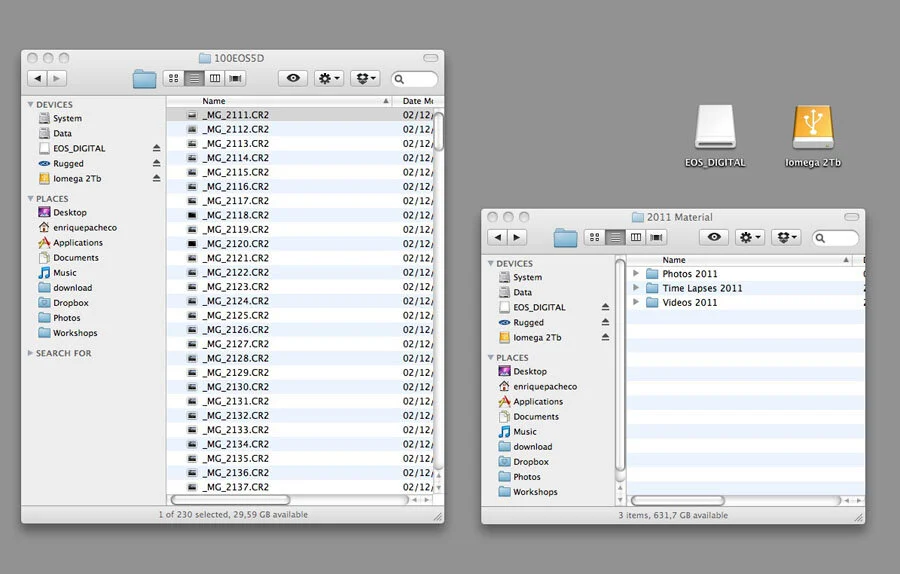
Copia de archivos. El primer paso es el mas sencillo y el que seguro ya todos conocéis, la copia del material de las tarjetas de memoria a nuestro disco duro. Yo prefiero hacerlo usando el sistema operativo del ordenador y no mediante la opción importar de Lightroom, me gusta organizarlo todo por carpetas, las cuales nombro adecuadamente incluyendo la fecha delante. Esto ayuda a mantener un buen orden en nuestro archivo y facilitará encontrar una carpeta cuando hacemos una búsqueda.

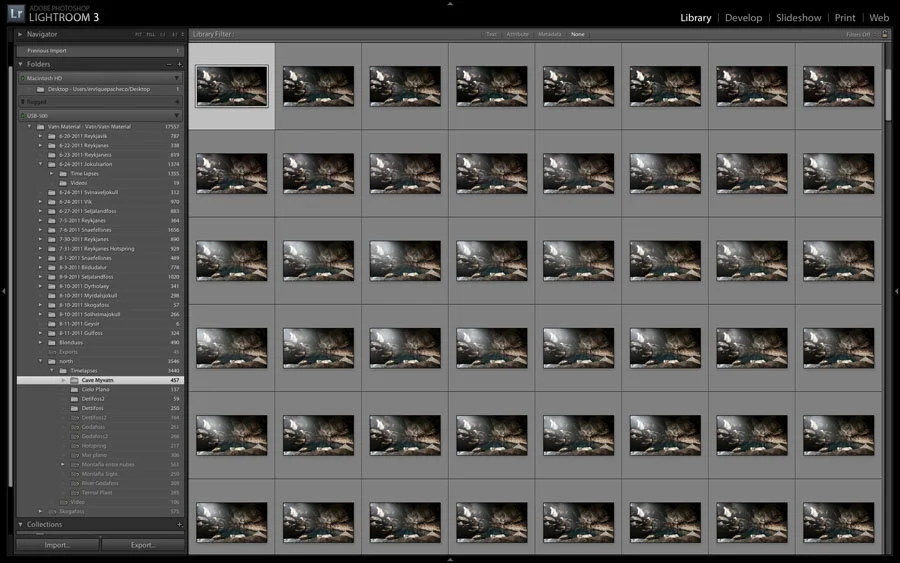
Importar a librería. Una de las mayores ventajas que nos ofrece Lightroom respecto a otros programas de edición, es la posibilidad de trabajar con catálogos y librerías, posibilitando tanto la navegación por carpetas como la creación de colecciones, etiquetas, favoritos, etc.
Yo suelo arrastrar la carpeta donde se encuentran las fotos del time-lapse al logo de Lightroom, de esa forma se abrirá el menú importar. También podemos abrir el programa, y en el menú archivo, elegimos importar. Así tendremos nuestra carpeta y sus archivos disponibles en la pestaña Librería de Lightroom

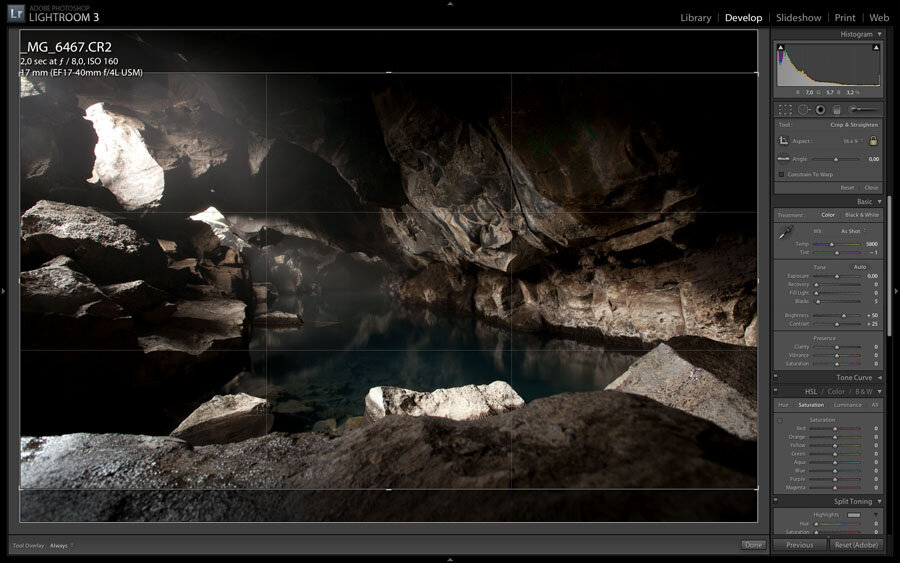
Revelado. A partir de ahora nos disponemos a revelar nuestras fotos, como hemos disparado en raw, contamos con un gran control sobre nuestra imagen, ya que el raw es un formato sin comprimir y nos proporcionará gran calidad y margen de maniobra. Para ello elegimos la primera toma y realizamos todos los ajustes necesarios antes de pasar al siguiente paso. Vamos a ver cuales serían los ajustes básicos.

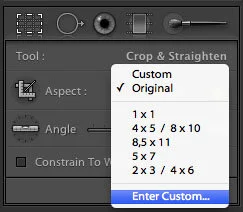
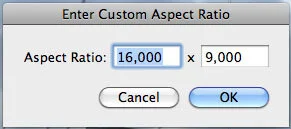
Relación de aspecto: A mi me gusta empezar por la proporción de imagen o “Aspect ratio”. Lo normal es que nuestras fotos tengan un formato de 2/3 o 4/3, dependiendo del sensor de nuestra cámara. Pero como nuestro objetivo es realizar un video, necesitamos convertirlo a 16/9, ya que este es el formato mas utilizado hoy en día en video. Para ello seleccionamos la herramienta de recorte, e introducimos una nueva relación de aspecto de modo manual, introducimos 16:9 y a partir de este momento quedará grabada como un “preset” y podremos usar en sucesivos trabajos. Como veréis el cuadro de recorte en sobre nuestra fotografía pasa a tener una relación de 16/9, pudiendo además recortar y encuadrar la imagen a nuestro gusto.

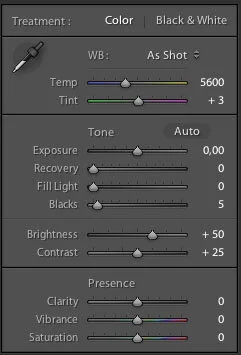
Niveles: Los siguientes ajustes que deberíamos realizar serían los conocidos como niveles: exposición, sombras, contraste, saturación, ruido, etc. Actuaríamos como lo hacemos normalmente en nuestras fotografías, gracias a la versatilidad que nos brinda trabajar en RAW. Por último, ajustaríamos el enfoque de nuestra imagen.

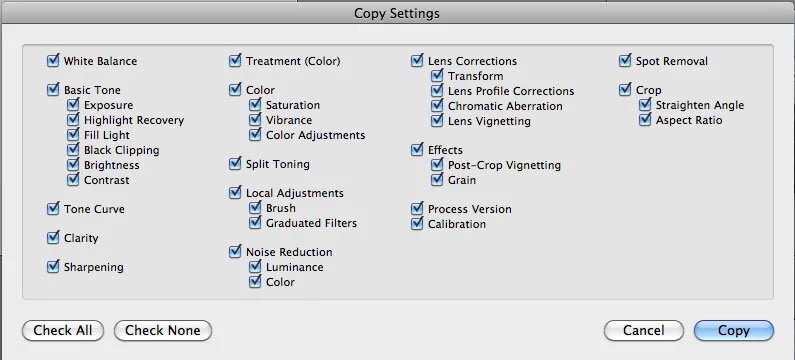
Procesado del lote: Esta es quizá la parte mas interesante y la clave del procesado del time-lapse. Debemos aplicar a todas nuestras fotos, el mismo revelado que hemos realizado en nuestra primera fotografía. Para ello volvemos a la pestaña librería, seleccionamos la primera toma, y nos vamos a la pestaña foto, ajustes de revelado y pulsamos en “copiar ajustes”, también podemos usar el comando “mayúsculas+ctrl+c” en Windows y “mayúsculas+cmd+c” en Mac.
De esta forma se nos abrirá una ventana emergente en la que podremos seleccionar que ajustes queremos copiar, yo suelo seleccionar todos.
El siguiente paso es seleccionar todas las fotografías, para ello pulsamos en “ctrl+a” en la pestaña librería. Ahora que están todas seleccionadas, es el momento de aplicar los ajustes de la primera foto, para ello sólo tenemos que pulsar “mayúsculas+ctrl+v” o “mayúsculas+cmd+v”. Vemos como inmediatamente todas las tomas empiezan a tomar el aspecto de la primera, pero no os asustéis, puesto que estamos trabajando en raw, sólo actuamos sobre los metadatos, con lo que siempre podremos volver a nuestra imagen original sin perdida de calidad alguna.

Exportar a jpg o tiff: Una vez reveladas nuestras fotos, llega el momento de exportarlas a jpg o tiff, para poder ser abiertas por un programa de edición de video. Si queremos contar con la máxima calidad y el espacio en disco no es problema, mejor hacemos una secuencia de tiffs, pero en la mayoría de los casos un jpg al 100% de calidad será mas que suficiente.
Con todas las imágenes seleccionadas, pulsamos en la pestaña exportar, en la esquina inferior izquierda de nuestra librería. Se abrirá una ventana emergente donde podremos elegir el formato, el destino, la calidad y otros parámetros como enfoque y nombre.
Os recomiendo encarecidamente que creéis un “preset” en la pestaña de la izquierda con los ajustes que vayáis a utilizar mas comúnmente. De esta forma no tendréis que introducir los parámetros cada vez que exportéis un plano.
En la siguiente imagen podéis ver cuales son los que yo utilizo mas asiduamente.
La acción de exportar puede llevar un buen rato, ya que convertir 300 imágenes de raw a jpg o tiff no es ninguna broma, pero la ventaja de Lightroom es que nos permite seguir trabajando mientras exporta, esto si es ser multitarea.

Convertir fotografías en videos. Algunos pensaréis que seguimos como estábamos al principio, con un montón de imágenes fijas que hay que convertir en un video en movimiento. Y en parte es cierto, pero la diferencia es que ahora tenemos dichas imágenes correctamente retocadas y redimensionadas al tamaño del video final.
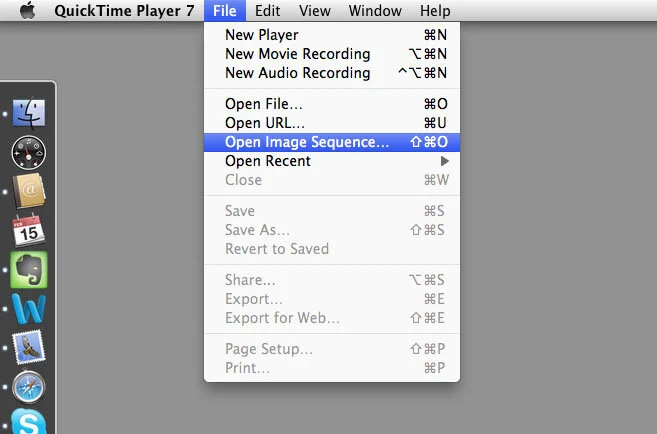
El siguiente paso es unirlas en un clip de video. Para esta tarea vamos a usar Quicktime Pro, ya que es muy rápido y sencillo. Eso si, debe de ser la versión 7, con la versión X o la Player no funciona.
Abrimos la aplicación, seleccionamos “Abrir secuencia de imágenes” y buscamos la carpeta donde tenemos nuestras fotos en jpg, elegimos la primera y vemos como una ventana nos pregunta a cuantos fps queremos abrir el clip. Es importante saber este dato, si nos encontramos en Europa elegiremos 25fps, si estamos en USA o Japón, 30fps y si nuestro proyecto va dirigido a la pantalla grande, 24fps.
Pulsamos en ok, y unos segundos después, ya tenemos nuestro secuencia de imágenes.

Exportar video. Habréis visto que he acabado diciendo que tenemos una secuencia de imágenes, y no un archivo de video. Esto es porque hasta que no exportemos nuestro video con un códec determinado, lo que tenemos no es mas que una secuencia de imágenes jpg.
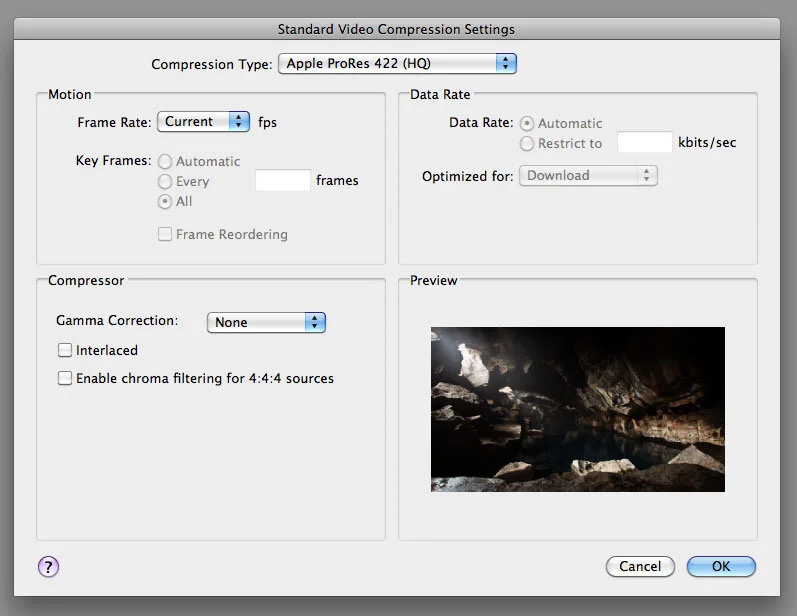
En la mayoría de los casos, el objeto de nuestros clips es formar parte de un proyecto en un programa de edición no lineal, tipo Final Cut o Adobe Premiere. En estos casos, necesitamos que nuestros clips tengan la máxima calidad y que además tengan un códec nativo de edición. El mas popular hoy en día es el Apple Prores, el cual cuenta con una gran relación entre calidad y tamaño de archivo. Para mis producciones yo uso un Apple Prores HQ, 10bits 4:2:2 sin corrección de gama. La resolución mas más conveniente es FullHD, o 1920×1080.
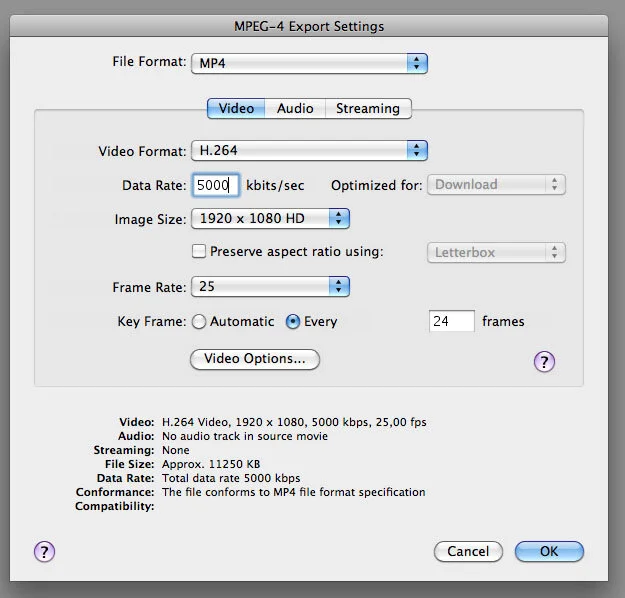
Puede que el destino de nuestro clip sea directamente internet, en ese caso lo mejor es exportar a un códec de lectura, el mas popular es el H264, si va a ser alojado en Youtube o Vimeo, recomiendo usar la configuración de la segunda imagen.

Con este tutorial espero haberos ayudado en vuestros primeros pasos en el mundo del time-lapse, en futuras entregas, profundizaremos mas en técnicas como movimientos de cámara en After Effects, eliminación de flickeos o rampas de exposición.
Hasta entonces, para cualquier duda, aquí tenéis mi email: info@enriquepacheco.com


31 Comments

  1. Hola Enrique,me ha gustado mucho tu tutorial sobre como tratar el time lapse, no obstante y aunque has dicho que hay varias técnicas para revelado, queria comentarte lo del lightroom, la verdad que desconozco el programa, ¿esta herramienta va integtrada en el photoshop o va por separado?, ¿sabes si con sólo con el photoshop se puede hacer dicho revelado?
    Pues nada más estoy ansioso por saber más sobre esta técnica de time lapse y te animo a que nos sigas deleitando con estos tutoriales que a mucha gente como yo nos encantan.

    saludos y un abrazo

    Roberto

    • Hola Rober, el lightroom no va incluido en la suite de photoshop, tienes que comprarlo aparte. Hoy en dia la mayoría de los fotógrafos usamos lightroom, y el photoshop ha quedado para otros menesteres.
      Saludos.

  2. muy muy bueno, y muy sencillo. Gracias por compartirlo. Me encantan tus video ;)

  3. well thank you E. Thank you, for keeping it simple and understandable.
    I just learned that I have jet a lot to learn :)

    Best to you E

  4. Hey! Está muy bien el tuto. Pero ¿por qué recortar en esta parte de la postpro? ¿No sería mejor importar directamente en after por ejemplo, sobretodo si vas a hacer movimientos de cámara? En qué resulta beneficioso convertir la secuencia de imágenes en un video antes de importar a algún soft de enl?

    • Este tutorial está enfocado a un workflow en el que no es necesario AE, por supuesto que se puede hacer como tu dices, pero eso es sólo si tienes AE y quieres usarlo y si vas a hacer movimientos, si no los necesitas, este workflow es mas sencillo.

  5. hola Enrique felicidades por las experiencias ya obtenidas, y sobre todo por compartir conocimiento, pregunto ¿existe alguna forma de realizar el efecto time-lapse sin sacar fotos con las dslr ya que tengo entendido que esto acaba con el obturador de la cámara? ¿tal vez algún programa de mac que identifique los frames que deseamos utilizar y los otros los elimine, es decir que se grabe un video con la 5d mark II de 20 minutos y sin interrupciones, es posible poder ver y seleccionar los frames que necesitamos de este video ?

    gracias y espero una idea.

    • Hola Boco, gracias por comentar.

      Siempre puedes grabar un video y acelerarlo en un programa de edición, pero el resultado no será el mismo, ya que no puedes procesar la imagen como lo haríamos en fotografía, donde obtenemos mucha mas calidad y control gracias al RAW y a la mayor resolución de la camara en modo foto.

      No te preocupes por el obturador, tarda mucho en morir, yo llevo mas de 75.000 disparos y sigue funcionando sin problema, eso son muchos disparos, casi dos años de uso diario.

      Saludos.

      • Hola Enrique gracias por responder, pero mi pregunta va relacionada mas a lo siguiente: tengo grabado con la mark II un video de 20 minutos aproximadamente, de una montaña con nubes, claro que podría acelerarlo pero perdería mucha calidad. Yo quería saber si existe algún programa que me ayude a visualizar los frames del video uno a uno y poder identificar y programar la eliminación de estos fotogramas, mas o menos lo que se hace en post con el twixtor para conseguir el efecto del super slow, mi razonamiento cree que esto es posible ya que son frames que existen al contrario de cuando realizas el efecto slow, en un programa de edición comun se podria cortar frame por frame pero esto requiriria mucho tiempo cortar y eliminar 25 frames por segundo, imagine… ¿existe un programa que me ayude con esto?
        gracias por tu ayuda.

        • No conozco ninguno que haga eso. Y al acelerar no pierdes calidad, tampoco la ganarías haciendo lo que dices. Los frames son los que son y tienen la calidad que tienen. En ese caso 1920×1080 a 72pxl. en h264.

  6. Muy interesante. Yo tadavía no he hecho ninguno. Las dos nuevas joyas de Nkon D4 y D 800 vienen ya preparadas para producir directamente un video de Time Lapse. ¿Lo has probado? ¿Ahorra tiempo y mejora la calidad final?
    Gracias.

    • No lo he provado, pero creo que no es de gran ayuda, ya que yo siempre proceso los raw en el mac, no dejaria dicha tarea a una camara.
      Saludos

    • El proceso con RAW es de mucha mejor calidad, las Nikon montan una película en una calidad bastante baja para mi gusto. No vale como trabajo profesional.

      • Por fin tengo mi D4, y he empezado con la técnica del video time lapse, aunque por ahora sólo he realizado estas tomas con luz diurna, a ver si me animo por la noche. Sí, están hechas o procesadas directamente por la cámara, y creo que la calidad es aceptable para internet, ¿no te parece?
        Me gustaría apuntarame a tus talleres en esos lugares maravillosos pero hay que avisar con tiempo y reunir el dinero. Quizá el año que viene.
        Aquí tienes estos enlaces por si quieres ver unos pequeños videos de 25 segundos.
        Gracias por tomarte esa pequeña molestia:

        http://youtu.be/TPEsIn6rNyo

        http://youtu.be/tvfuP-VzOIk

        • Si yo tuviera una D4 tiraría siempre en RAW, ya que su resolución no es excesiva. Y con este archivo tienes un mayor control y puedes exportar a cualquier formato. Estos videos que genera no están mal, pero dejan poco margen de maniobra en la edición.
          Por cierto, procura tirar a menor intervalo y con mayor obturación, conseguirás mejor efecto motion blur.
          Te esperamos en nuestros talleres.
          Un saludo.

  7. Interesante aportación de tu experiencia para los que estamos interesados e iniciándonos en la experiencia timelapse. Te sigo en twitter.
    -Aprovecho la ocasión para preguntarte acerca del enfoque que hay que aplicar a la cámara durante la secuencia de fotos, si es que hay que enfocar antes de cada disparo, o sólo enfocar en la primera instantánea y después poner el enfoque manual.
    -Y también en el intervalómetro, ¿qué frecuencia de disparo es la mejor opción para ni pasarnos ni quedarnos cortos?
    -Y relacionado con ésto último, ¿es necesario hacerse de un grip para la cámara o con una sóla batería es posible completar una sesión de timelapse?
    Enhorabuena por tu trabajo y gracias!

    • 1-El foco siempre en manual.
      2-El intervalo depende de la escena, mira en los consejos, hay varios ejemplos.
      3-Dependerá de cuanto dure la toma y tu batería, haz pruebas.

      Saludos y gracias por pasar por aquí.

  8. Enrique Felicitaciones por tus trabajos, me facino el video de los landscpaes en RAW.
    Te hago una consulta, tengo la D5100 y tengo que hacer un time lapse sacando fotos a un proceso de unas 8 hs aproximadamente al aire libre (es una limpieza) En tu experiencia, voy a necesitar una bateria extra seguro?, y una tarjeta de 8 g me serviria? (las hare en Jpg no es necesario tanta calidad para esto ). Te consulto porque mi camara es nueva y no se aun si me rinde 8 hs una bateria.

    Muchas gracias, saludos!

    • Hola Eugenia, gracias por tus palabras.

      Yo conectaría tu cámara a una batería externa de gran capacidad, porque 8h es mucho tiempo. Si no tienes acceso a corriente, que sería lo mejor.

      Saludos.

  9. Hola Enrique, yo también uso el Quicktime Pro para editar los videos pero tengo una duda, ya que, en mi opinión, es un programa cómodo quizas para trabajar sólo con un vídeo a la vez y ya es complicado para coordinar la música en él, ya que, que yo sepa, no se puede trabajar con capas.
    La pregunta es: cual sería (compatible en Windows 7) otro programa recomendado para edición de varios timelapses y música que te permite trabajar en capas y más cómodamente?
    He oído de Final Cut Pro X, pero creo que es sólo para Mac.

    Gracias

    • Quicktime es solo para montar el clip. Para editar tienes que usar Adobe Premiere o Sony Vegas.
      Saludos.

  10. What if I dont have the Pro Res 422 Compression option? I have version 7.7.1 at Quicktime

    • You have to install the codecs. Otherwise you can use PhotoJPG.
      Cheers.

  11. Great write-up Enrique! Thank you for the information. I noticed on Vimeo that you also use LrTimelapse; I would be immensely grateful to read about your process using that program as well. Cheers!

    • Thanks.
      I use Lrtimelapse indeed, it´s great. Don`t do anything special, you can find great tutorials in its website.
      Cheers.

  12. Muchísimas gracias Enrique, llevaba tiempo buscando algo tan claro y conciso, justo me encontraba atascado en este paso, yo usaba VirtualDub para montar los fotogramas pero luego me encontraba con el problema de compresión a usar, y gracias a tu idea de Quicktime creo que he solucionado el problema, ya en los comentarios veo que montáis con Premiere o Sony, sony era mi segunda opción para la edición …Alguna recomendación? ..uso Windows 7 y siempre me ha apetecido probar Premiere, vengo de Photoshop yme gusta el entorno de trabajo de Adobe, supongo además que para Premiere se encontrará bastante más material de apoyo… Bueno no te lío más, muchas gracias de nuevo…

    • Premiere es una buena opción también. Por que no…

  13. Veo que utilizas Quicktime para el montaje del video, yo mi primer timelapse lo hice con ligthroom tanto revelado como video,pero para el video tu como experto cual crees que es mejor para el montaje del video

    • El problema de Lightroom es que no te da opciones de codecs profesionales, como el Prores u otros.

Leave a Reply

Your email address will not be published. Required fields are marked *

You may use these HTML tags and attributes: <a href="" title=""> <abbr title=""> <acronym title=""> <b> <blockquote cite=""> <cite> <code> <del datetime=""> <em> <i> <q cite=""> <strike> <strong>